開通前先確認門號支援
手機、SIM/eSIM、目前方案及使用地區都可能影響開通。新卡請先依電信業者流程啟用門號。Ultra Mobile(包括常稱為 PayGo 紫卡的方案)等預付費門號,先向業者確認該門號是否已開啟 Wi-Fi 通話、地區限制與通話費率。
iPhone 開通與確認
- 開啟「設定 → 行動服務」。雙 SIM 手機先選擇要開通的門號,再點選「Wi-Fi 通話」。
- 開啟「在 iPhone 上使用 Wi-Fi 通話」,依提示點選「啟用」。如果需要登記緊急服務地址,請依業者要求提供正確資料。
- 連上 Wi-Fi,在控制中心檢查電信業者名稱旁是否有 Wi-Fi 提示。部分版本也會在門號頁顯示,如圖中的 T-Mobile Wi-Fi。用一般電話號碼試撥一次,費率依業者規定。
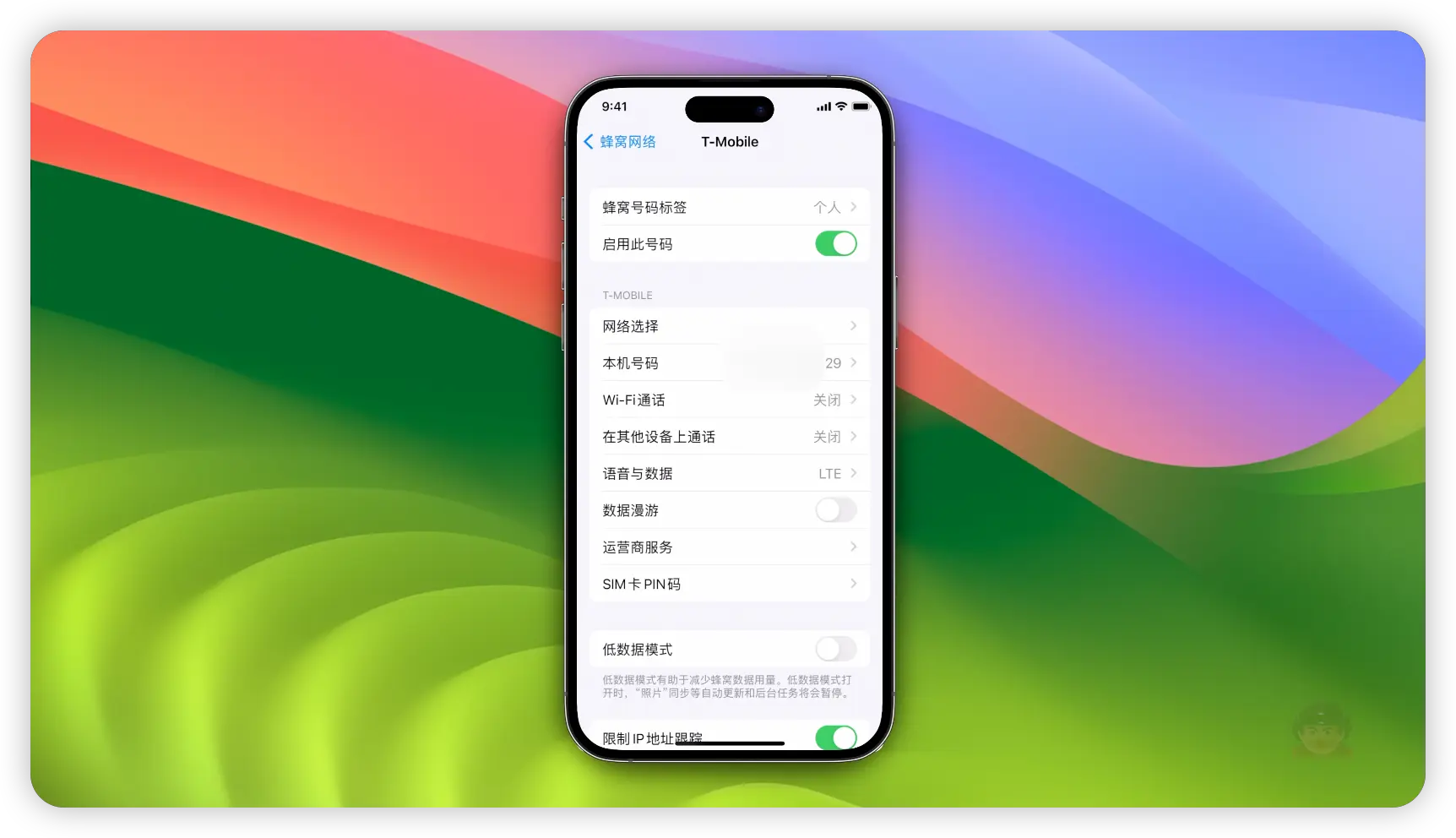
進入該門號的「Wi-Fi 通話」設定 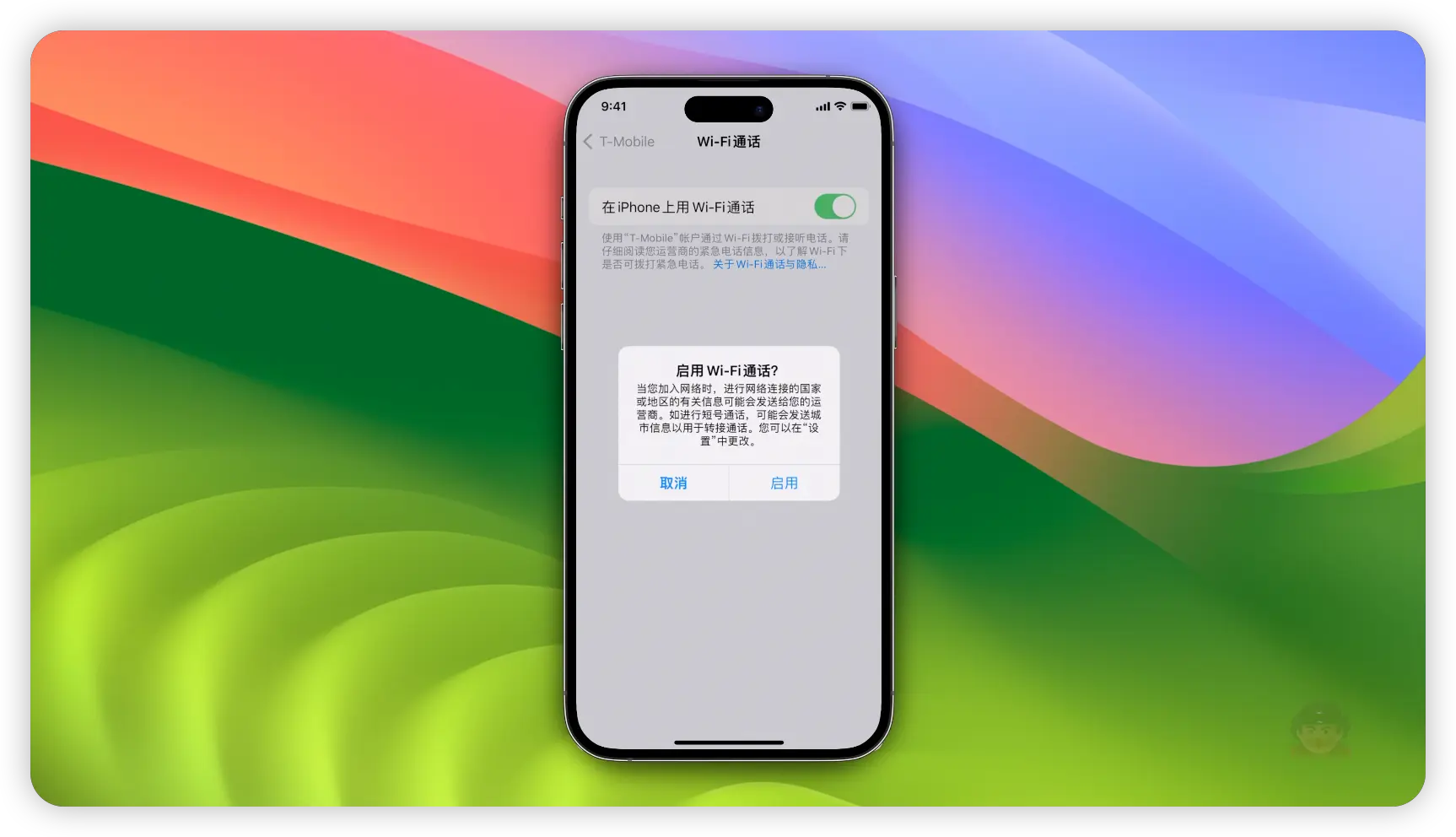
開啟開關並點選「啟用」 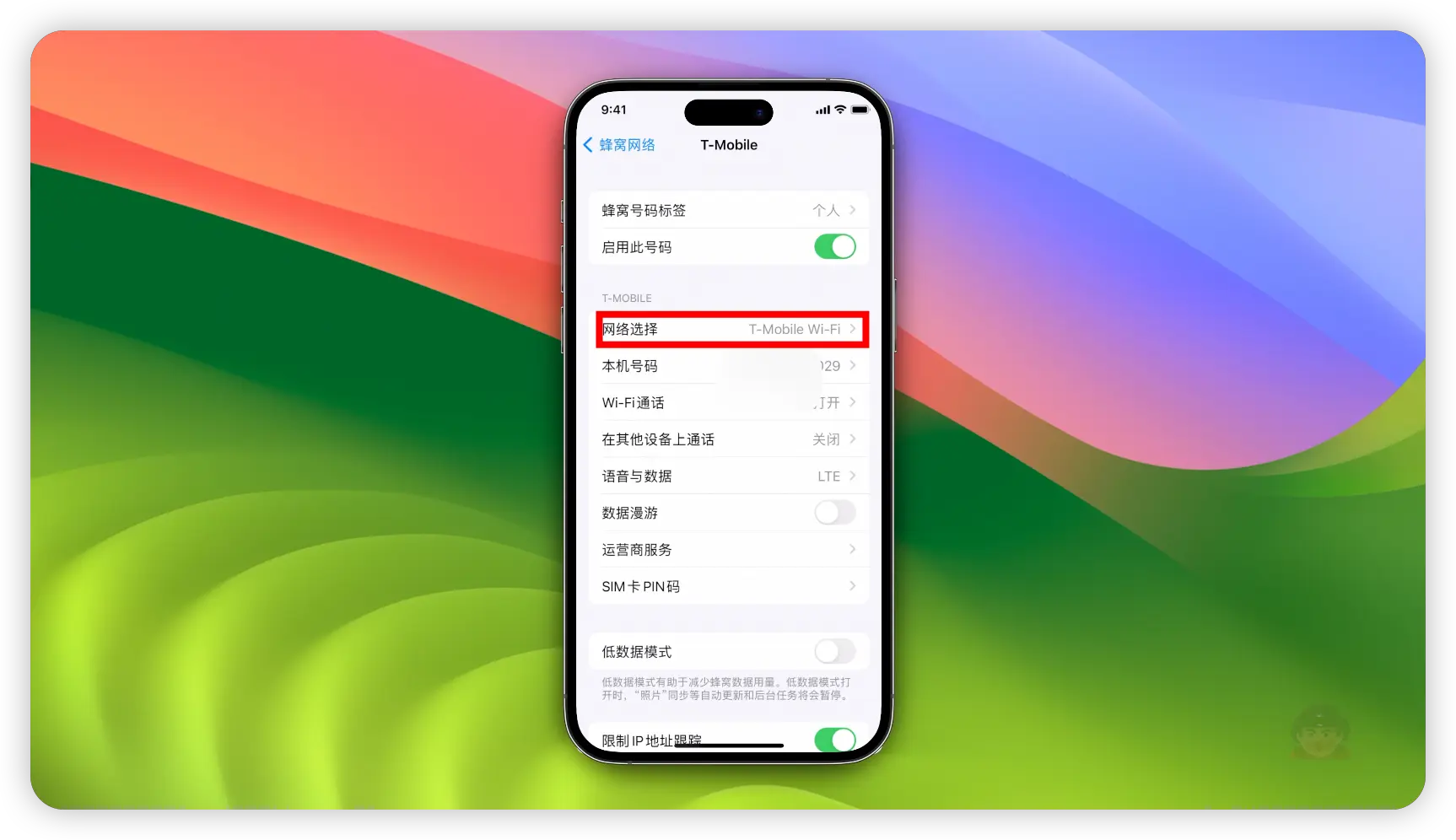
確認業者顯示 Wi-Fi 通話標示
iPhone 實拍畫面由 TangTalk 授權使用。畫面以 T-Mobile 為例,選單名稱會隨 iOS 版本及業者變動。 TangTalk
Android 在哪裡設定?
在「設定 → 網路和網際網路 → SIM 卡 → 對應門號」找「Wi-Fi 通話」。部分手機的入口在「連線」或電話設定中。找不到開關時,請先確認手機型號、門號與方案資格。
開了還是不能用,先換網路對照
先中斷易聯連線,用家中 Wi-Fi 試一次,再換另一個可信的 Wi-Fi 或手機熱點。如果只有一個網路失敗,記下網路和錯誤訊息,再請網管排查。如果多個網路都不能用,請先由業者確認門號開通狀態、裝置與地區支援。
UDP 500/4500 有什麼關係?
部分業者的 Wi-Fi 通話採用 IPsec。以 T-Mobile 公布的 WFC 2.0 為例,UDP 500 用於 IKE 協商,UDP 4500 用於 NAT 穿越。這是指手機連到業者服務的連線,家用路由器無須做連接埠轉發。單靠對外 IP、測速或節點名稱,無法確認 Wi-Fi 通話能否開通或正常撥打及接聽。
官方資料
還需要協助?
聯絡易聯客服時,請提供手機型號、系統版本、電信業者及方案名稱、錯誤訊息,以及兩種網路的對照結果。分享畫面前請遮住完整門號、緊急地址和驗證碼。
開啟線上客服