FlClash(安卓 / Windows / macOS)下載與使用教學
適合想用原版 FlClash 的安卓、Windows、macOS 使用者。FlClash 是 mihomo 核心的開源客戶端,匯入易聯訂閱後,AI、銀行、支付自動走美國住宅 IP,本地網站直連。
更省事的選擇:《易聯客戶端下載與使用教學》就是在 FlClash 基礎上做的,本地可以直接下載,登入易聯帳號就能用,不用匯入訂閱。
一、下載安裝
FlClash 目前只能從官方發布頁下載(本地有時打不開或較慢,下載不了就改用易聯客戶端):
按裝置選檔案(檔名裡的數字是版本號):
- 安卓(大多數手機):
FlClash-版本號-android-arm64-v8a.apk;舊手機裝不上時改下armeabi-v7a - Windows 64 位元:
FlClash-版本號-windows-amd64-setup.exe;ARM 電腦下windows-arm64-setup.exe - macOS Apple 晶片(M 系列):
FlClash-版本號-macos-arm64.dmg - macOS Intel 晶片:
FlClash-版本號-macos-amd64.dmg
安卓安裝時提示「禁止安裝未知應用」,按提示允許這一次;Windows 提示「Windows 已保護你的電腦」,點「更多資訊」→「仍要執行」。
只從上面的官方頁面下載,不要用網路硬碟或來路不明的安裝檔。
二、匯入訂閱
一鍵匯入按鈕需要面板為你的帳號產生專屬地址,靜態頁無法提供。請在面板「我的訂閱」裡複製你的地址,按下面手動匯入。
- 登入易聯面板,在「我的訂閱」頁面複製你的訂閱地址。
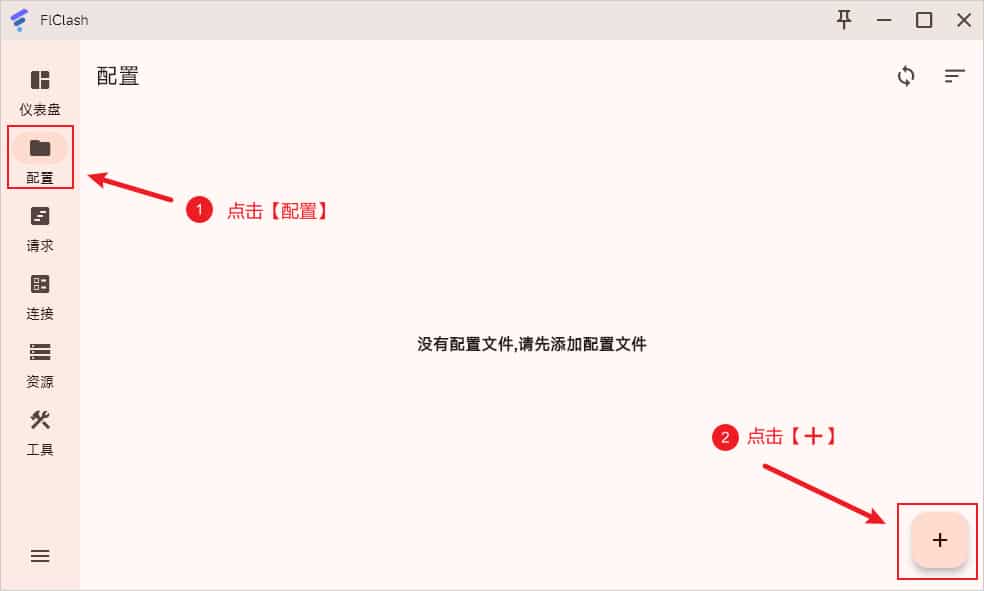
- 打開 FlClash,點「配置」,再點右下角「+」。
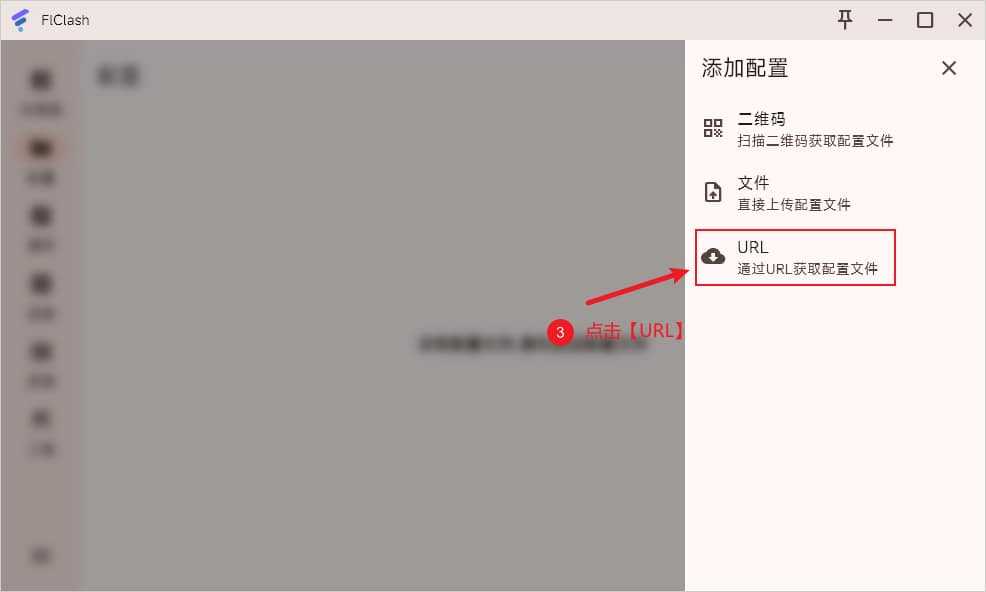
- 在彈出的選單裡選「URL」。
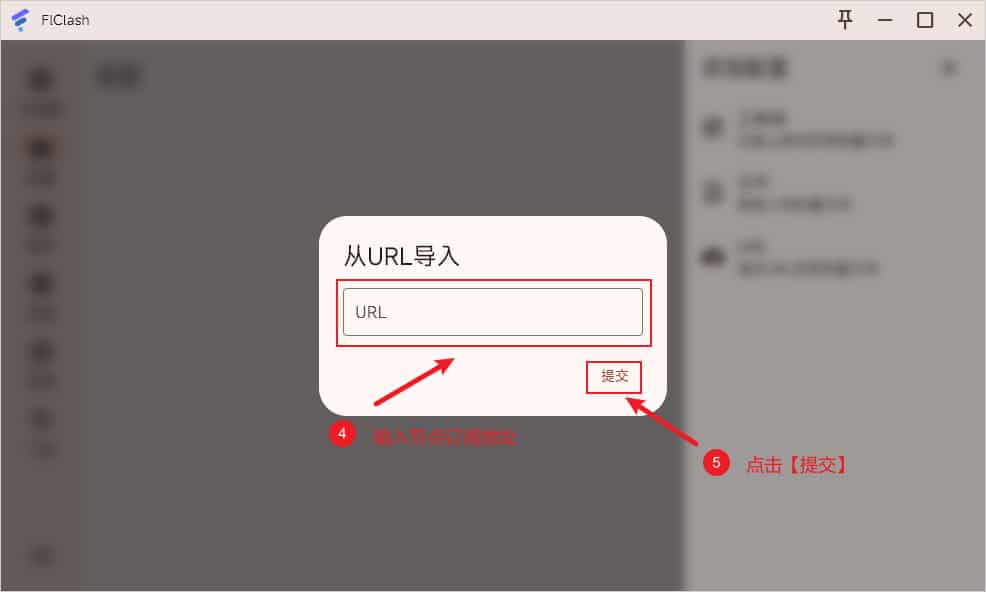
- 貼上訂閱地址,點「提交」。
- 匯入成功後,在「配置」列表裡點一下這張配置卡片,讓它成為目前使用的配置。
以上截圖是電腦版,安卓版的選單名稱相同(安卓的導覽在底部)。
三、選擇模式和節點
- 點「儀表盤」,「出站模式」選「規則」(全域會讓本地網站也走代理,變慢又費流量)。
- 節點一般不用改:AI、銀行等專用分組已經按規則自動分好。想換線路時,點「代理」,在第一個策略組裡手動選一個節點。
四、連線
- 電腦:在「儀表盤」打開「系統代理」開關,再點右下角的啟動按鈕。要用 Telegram 桌面版、終端工具時,同時打開「虛擬網卡」。
- 安卓:在「儀表盤」點右下角的啟動按鈕,第一次會彈出「連線請求」,點「確定」。
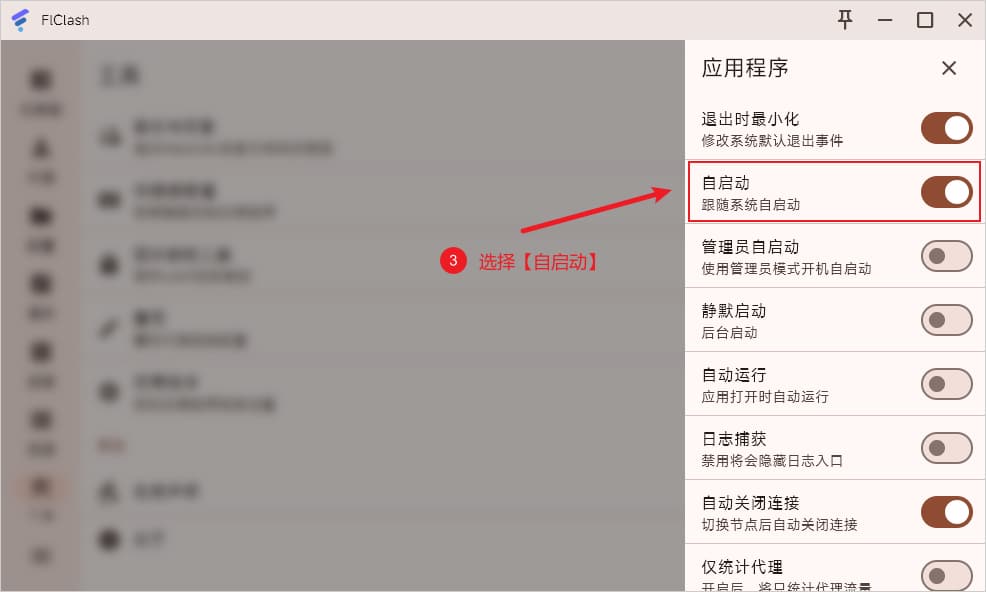
- 電腦開機自動啟動:點「工具」→「應用程式」,打開「自啟動」。
五、常見問題
- 怎麼更新訂閱:點「配置」,再點右上角的重新整理圖示。節點連不上時,先更新一次再換節點。
- 顯示已啟動但上不了網:先退出裝置上的其他代理軟體,兩個同時開會衝突。
- 節點很少或全部連不上:確認 FlClash 是最新版,並在「配置」裡更新一次訂閱。
- 還是不行:依《連不上/節點變紅?5 步自查》排查,或聯絡線上客服。
訂閱地址相當於你的帳號密碼,不要截圖或發給別人。
註:「儀表盤」「出站模式」等是本 App 介面上的原文,FlClash 只有簡體/英文介面,按原樣保留方便對照。