易聯 1.0.1 客戶端圖解 · Android TV
目前官網組建 9931 · Android TV
安裝與連線
適用於支援 Android 7.0 或以上的 ARM 電視與盒子。依作業系統支援的 ABI 選擇,arm64-v8a 選 ARM64,armeabi-v7a 選 ARM32。用盒子瀏覽器或可信的檔案傳輸方式安裝。無須 Google 帳號。
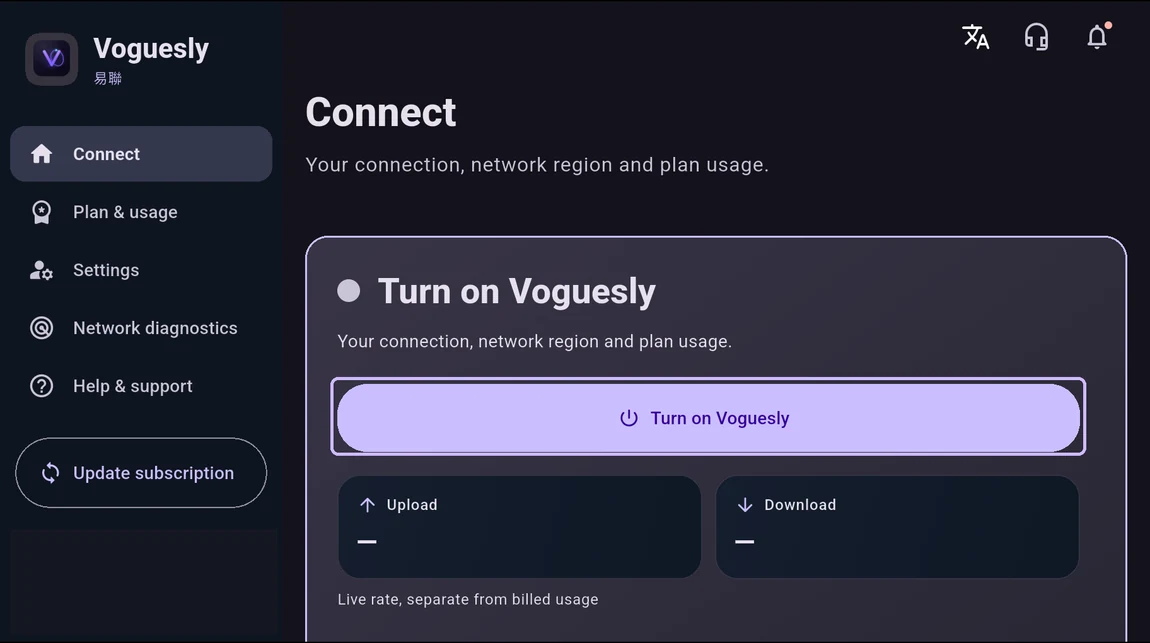
使用自己的易聯帳號登入,等候官方訂閱載入。依裝置目前使用的網路選擇大陸、香港/澳門或台灣;變更地區後更新訂閱。已有方案卻未看到線路時,先更新訂閱。
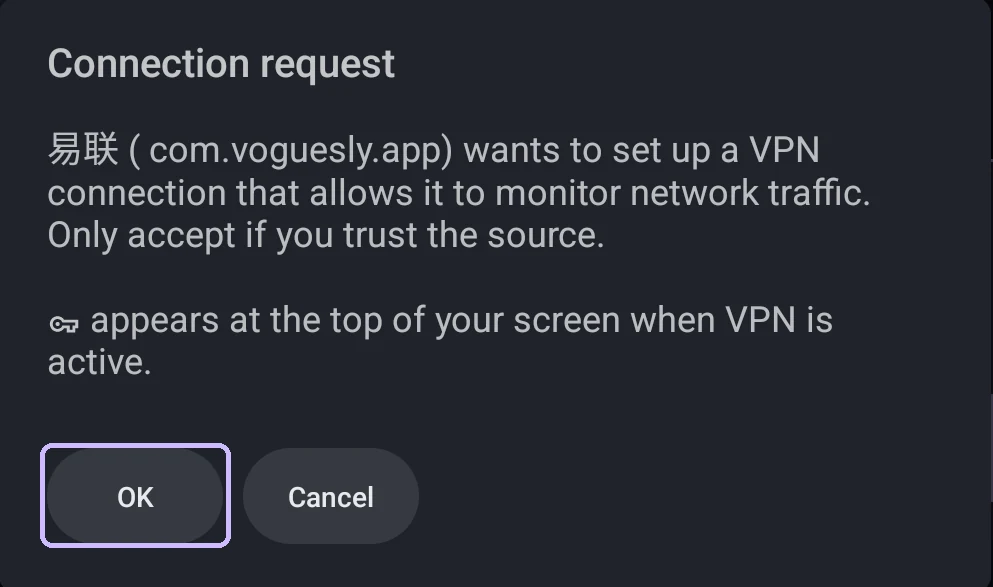
可在電視選擇短碼登入,用手機掃描 QR 碼或開啟電視顯示的確認網址。登入本人帳號,核對裝置與短碼後批准;手機與電視無須在同一 Wi-Fi。也可在電視輸入本人帳號與密碼。開啟連線後確認系統授權。用方向鍵移動焦點、確認鍵選取、返回鍵回上一步。
更換線路與查看入口
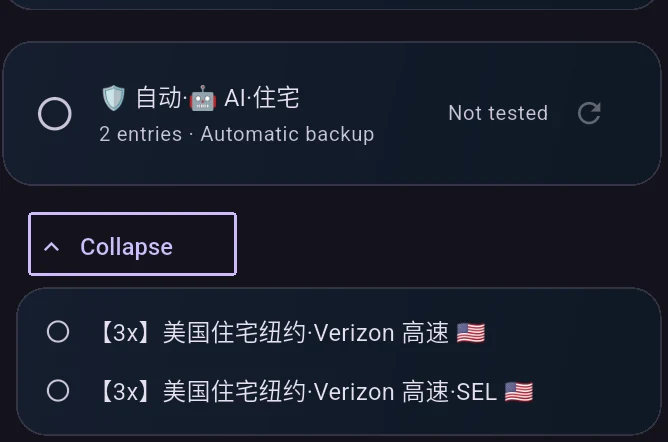
首頁先看「AI 組出口」,接著是「其他流量出口」與「銀行組出口」。AI 與銀行等服務依各自的分流規則運作。其他流量卡顯示「沿用 AI 組出口」時,其目標指向 AI 組;若獨立選擇,會顯示自己的線路。部分訂閱會顯示合併的「住宅上網(AI / 網頁)」。
點選「更換線路」,先選要調整的用途分組,再選一條線路,最後點選「套用所選線路」。只選取會標示為待套用。返回連線頁可保留原選擇。「最近成功套用」是目前分組的快捷記錄,仍須點選套用。
有多個入口時點選「查看入口」,可展開首選及備用入口。這裡是唯讀詳細資料;客戶端收到目前入口狀態,才會標示正在使用的入口。本次測速只代表這次結果。3×、5× 是方案流量計費倍率。
看懂檢測結果
重新整理時,同一線路會保留最近有效結果與時間,單次逾時或取消不會立即改判。灰色或逾期時先重測,並實際開啟服務。選線頁「全部檢測」檢查目前分組;它不會替你換線。
可存取表示這次網路請求成功。帳號登入、會員權限或播放是否可用,仍需在該服務實際驗證。
更新訂閱與附加規則
「更新訂閱」會重新整理官方線路與規則。若目前入口異常,可以先試一次,客戶端會優先嘗試直連取得官方訂閱;若新訂閱仍有同一條有效線路,會盡量保留選擇。更新應用程式請前往官網下載頁。如要為某個網站指定線路,請在「連線與分流 → 附加規則」設定。
語言與客服
電腦右上角可選擇語言、聯絡線上客服或開啟公告。手機從底部「說明」進入。回報問題時,請提供系統、客戶端版本、發生時間與重現步驟。先預覽診斷記錄,分享截圖前請遮住帳號、訂閱連結、驗證碼及公開 IP。
1.0 舊版
若仍使用 1.0,可查看對應舊版圖解。下載頁「需要回退?」提供各平台最後一版 1.0 安裝包。回退前請備份帳號資料及設定;系統若阻止 Android 降級,先確認是否需要解除安裝以及本機資料會否清除。