易联 1.0.1 客户端图解 · Windows
当前官网构建 9934 · Windows
安装与连接
下载 Windows x64 安装程序,退出正在运行的易联后按提示安装。公测安装程序可能出现 Windows 安全提示;先核对官网来源。若设备受组织策略管控,请联系管理员。
安装遇到提示时
安装器未做 Windows 代码签名。看到「未知发布者」,先确认文件来自官网或易联应用内更新,再在系统授权窗口点「是」。如果出现 SmartScreen「Windows 已保护你的电脑」,核对来源后可选「更多信息 → 仍要运行」(如有此选项)。受单位策略管控或系统明确报恶意软件时,请停止安装并联系管理员或客服。
公测版可在「设置 → 关于与更新 → 版本」检查更新,再点「一键更新」。更新失败时,可从官网下载对应新版,沿原位置覆盖安装。请保留 Windows 安全防护。
用你自己的易联账号登录,等待官方订阅载入。按设备当前所用网络选择大陆、香港/澳门或台湾;地区改了之后更新订阅。有套餐但没看到线路时,先更新订阅。
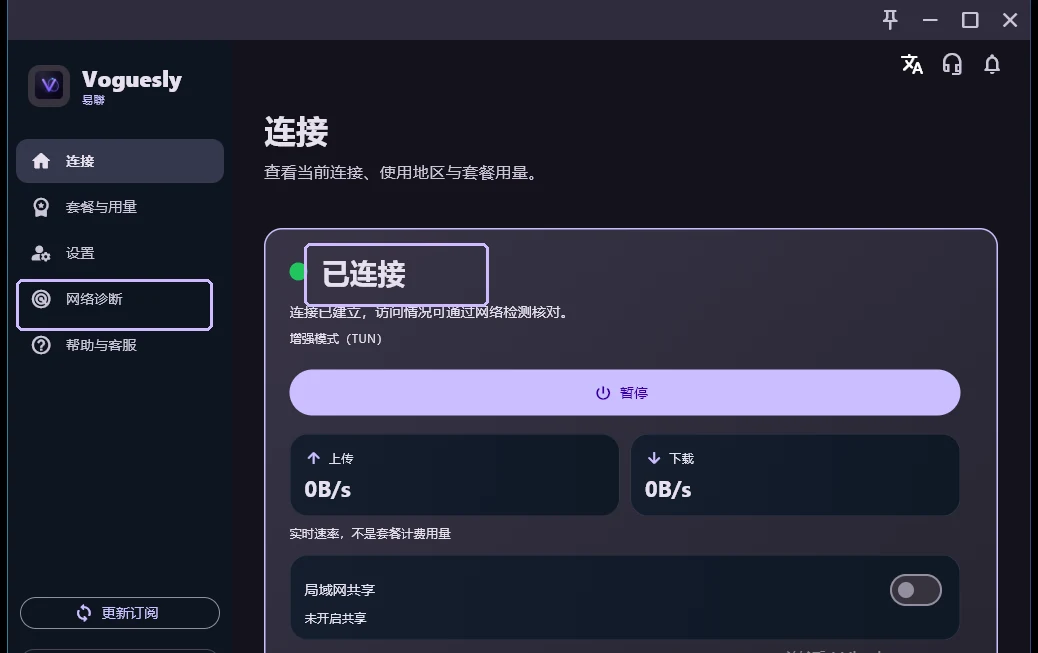
点「开启易联」,按系统提示完成增强模式助手授权。连上后先打开一个网页。若显示已连接却无法访问,用「网络诊断」核对接管状态,再查看是否有其他软件正在接管网络。
更换线路与查看入口
首页先看「AI组出口」,再看「其他流量出口」和「银行组出口」。AI 和银行等服务按各自分流规则走。其他流量卡显示「沿用 AI 组出口」时,其目标指向 AI 组;有独立选择时,会显示自己的线路。部分订阅会显示合并的「住宅上网(AI / 网页)」。
点「更换线路」,先选要改的用途分组,再点一条线路,最后点「应用所选线路」。仅点选会标为待应用。返回连接页可以保留原选择。「最近成功应用」是当前组的快捷记录,仍需点击应用。
有多个入口时点「查看入口」,可展开首选及备用。这里是只读详情;客户端收到当前入口状态才会标出正在使用的入口。当前测速只代表本次结果。3×、5× 是套餐流量计费倍率。
看懂检测结果
电脑可从侧栏「网络诊断」打开详情,或从首页服务连通性进入。刷新时,同一线路会保留最近有效结果和时间,单次超时或取消不会立刻改判。灰色或过期时先重测,同时实际打开服务。选线页「全部检测」测的是当前分组;它不会替你换线。
可访问说明这次网络请求成功。账号登录、会员权限或播放是否可用,仍需到该服务实际验证。
更新订阅与附加规则
「更新订阅」刷新官方线路和规则。当前入口异常时可以先试一次,客户端会优先尝试直连获取官方订阅;新订阅仍有同一有效线路时会尽量保留选择。升级应用请去官网下载页。想单独指定某个网站走哪条路,在「连接与分流 → 附加规则」设置。
局域网共享默认关闭。普通单机上网不用开启;只有打算让自己的另一台可信局域网设备使用这台电脑的代理时才开启。
套餐与用量
「设备上限」是套餐允许同时连接的数量。上传和下载卡显示实时速率。用量页可查看套餐剩余流量。需要重置时,先到「重置与加购流量」看报价和资格。
「周期内重置流量」清除本期用量,保留到期日;本期加购会被收回。
「从今天开启新周期」仅在面板判定符合资格时可用。以结账页为准;开通时仍符合条件,新周期从开通时算起。
语言与客服
电脑右上角可选语言、联系在线客服或打开公告。手机从底栏的「帮助」进入。报障时提供系统、客户端版本、发生时间和具体复现步骤。诊断日志先预览;分享截图前遮住账号、订阅链接、验证码和公网 IP。
1.0 旧版
如果你还在用 1.0,可查看对应旧版图解。下载页「需要回退?」可找到各端最新的 1.0 安装包。回退前备份账号信息和设置;系统如果阻止安卓降级,先核对是否需要卸载以及本机数据会否被清除。